
Bienvenida e inicio de sesión
En la ventana de inicio de sesión del usuario, introduzca un nombre de usuario y una contraseña válidos, proporcionados por su proveedor de servicios y haga clic en el botón "Iniciar sesión":

Al seleccionar "Inicio de sesión automático", se omitirá la página de inicio de sesión del usuario en el inicio posterior del cliente de software Blink Voice CRM Integrator.
Seleccione "Avanzado" para ver más opciones de conexión
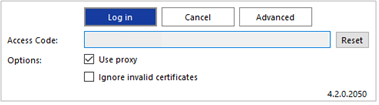
Opciones avanzadas
Restablecimiento del código de acceso
Para modificar el código de acceso, haga clic en "Restablecer" e introduzca el nuevo código de acceso.

NOTA: esto solo debe realizarse siguiendo la guía de su proveedor de servicios.
Opciones
Seleccione "Usar proxy" e "Ignorar certificados no válidos" solo si es necesario y su proveedor de servicios se lo indica:

Asistente de primer inicio de sesión
En el primer inicio de sesión después de la instalación, se mostrará una lista de los dispositivos de telefonía disponibles para su cuenta de usuario. Marque la casilla para permitir que el dispositivo esté disponible para su uso. Se debe seleccionar al menos un dispositivo y, si hay varios dispositivos habilitados, se puede elegir el dispositivo preferido de la lista desplegable.
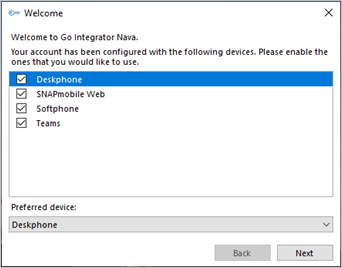
The selection can be amended after login through Configuration > Devices.
NOTE: The "Primary/Deskphone" device must be selected for Contacts to be displayed or searched in the Presence window. El dispositivo "Softphone" debe seleccionarse para que Presencia muestre el estado de Luz Ocupada, independientemente de si el Softphone se usa o está disponible como Dispositivo Preferido.
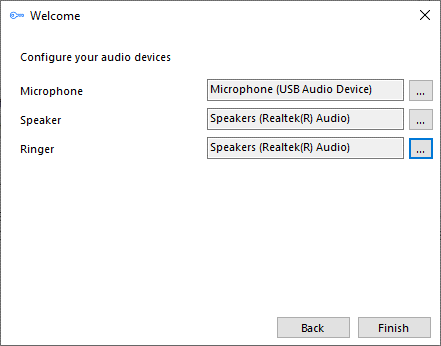
The "Softphone" device will also prompt for PC audio device configuration settings – choose the appropriate audio devices for microphone, speaker and ringer.
Si se selecciona "Teams", la cuenta de usuario de Microsoft Teams solicitará la confirmación de inicio de sesión:
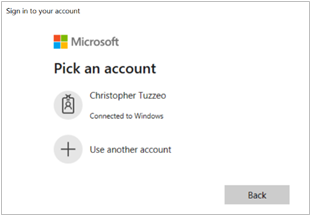
NOTA: se requiere una configuración adicional dentro de la administración de Microsoft Teams
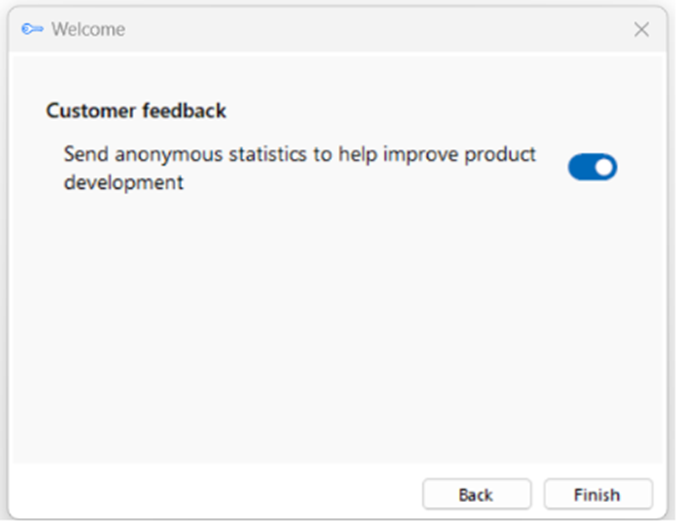
Retroalimentación de los clientes
(Added in release version 4.3.5)
Envíe datos al equipo de desarrollo de software para ayudar a mejorar la evolución del producto.
Activación de la clave de licencia
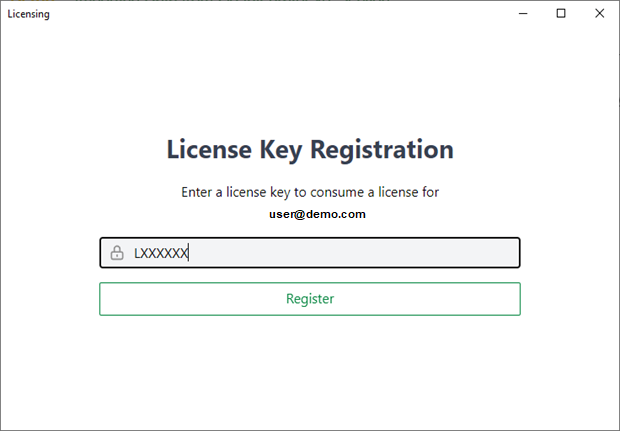
Si a un Usuario aún no se le ha asignado una licencia de usuario de Blink Voice CRM Integrator, se muestra una ventana adicional de "Licencias". Esto permite a los nuevos usuarios introducir una clave de licencia (anteriormente denominada número de serie) para autoasignar un paquete de licencia o registrarse para una prueba gratuita de 30 días.
Aparece una pantalla de registro después de la ventana de inicio de sesión del usuario para introducir la clave de licencia asignada por el proveedor de servicios.
Regístrese para la prueba
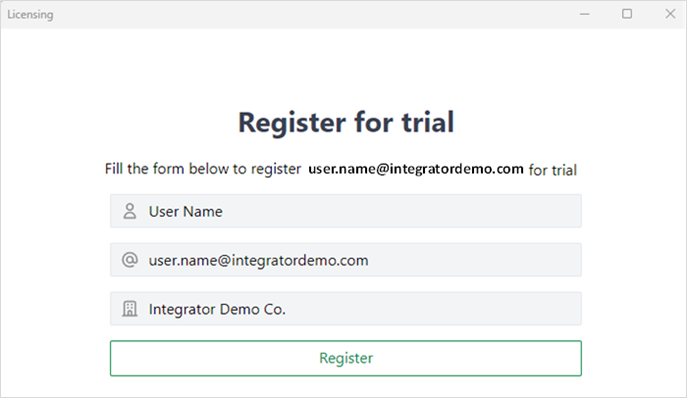
Si un usuario tiene un nombre de usuario, contraseña y código de acceso, pero no tiene asignada una clave de licencia de Blink Voice CRM Integrator, entonces tiene la opción de activar una prueba de tiempo limitado. Esto se puede hacer haciendo clic en Registrarse para la prueba.

Aparecerá una pantalla donde el usuario introducirá su nombre, correo electrónico y nombre de la empresa.
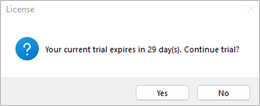
A lo largo de la prueba, el usuario recibirá una notificación de cuánto tiempo le queda. El usuario puede continuar la prueba o cancelar en este punto.
Una vez que se termine la prueba, el usuario deberá hablar con su proveedor para obtener una licencia. Esto también se puede hacer durante el período de prueba.
 Report this page